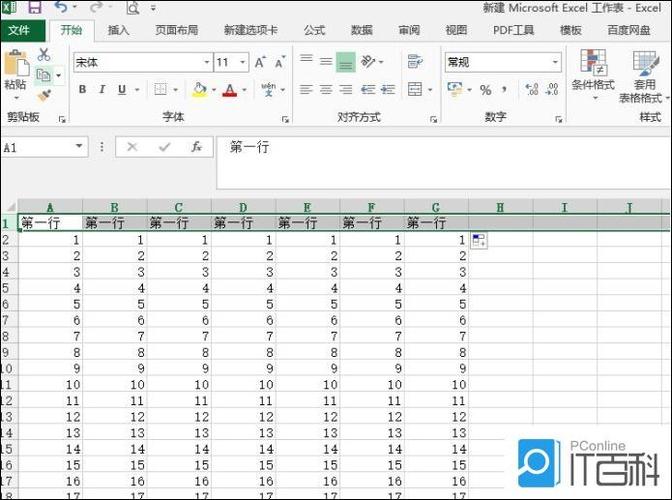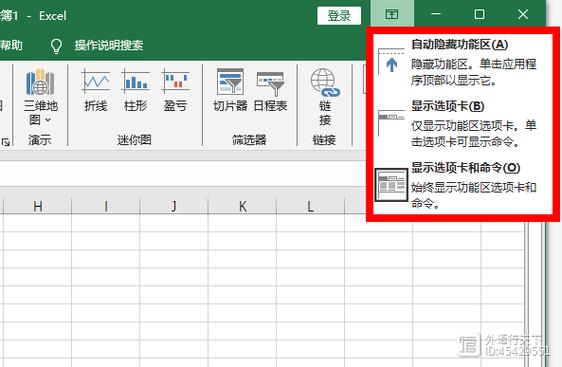
产品名:表格中怎么让第一行的一直显示 在Excel等电子表格软件中,可通过“冻结窗格”功能实现首行固定显示。具体操作为:点击视图选项卡,选择“冻结窗格”下拉菜单中的“冻结首行”,即可滚动查看数据时保持标题行始终可见。此功能适用于数据浏览与核对,能有效提升表格处理效率。

产品名:Excel第一行在每页都显示出来如何设置 在Excel中设置每页重复显示首行标题,需使用“打印标题”功能。操作路径为:点击【页面布局】-【打印标题】,在“工作表”选项卡下的“顶端标题行”中,选择或输入需重复的第一行(如$1:$1),确认后打印预览时每一页便会自动显示指定行作为表头。此功能适用于大型数据表的跨页打印排版。
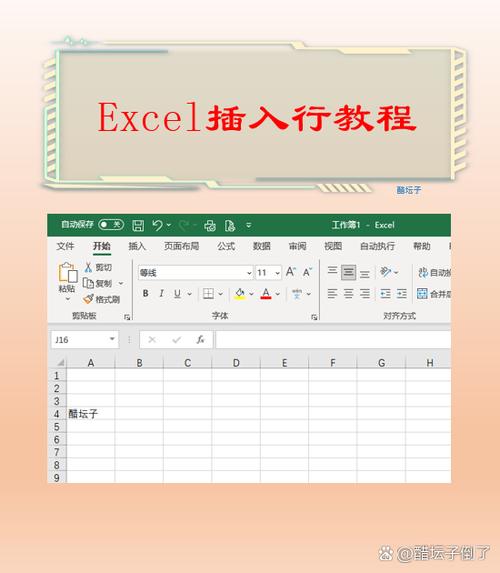
产品名:excel怎么让一行一直显示出来 在Excel中若需固定显示某行,可使用“冻结窗格”功能。操作步骤:选择需固定行下方相邻行,点击“视图”选项卡中的“冻结窗格”按钮,选择“冻结拆分窗格”即可保持该行在滚动时始终可见。此功能适用于表头行固定,便于数据查看与对比。
欢迎下载“如何让任务栏一直都显示出来”实用指南!你是否厌倦了任务栏频繁隐藏,影响操作效率?本教程用简单步骤帮你永久锁定任务栏,确保它始终可见,无论是工作还是娱乐都能更顺手。方法清晰易懂,适合所有Windows用户,无需复杂设置。立即下载,告别任务栏消失烦恼,让桌面管理更高效便捷!
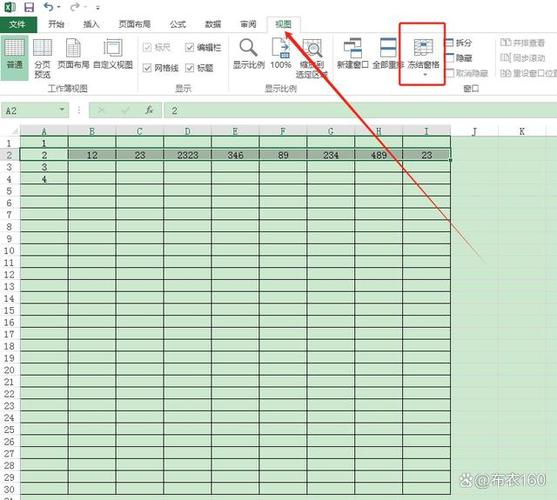
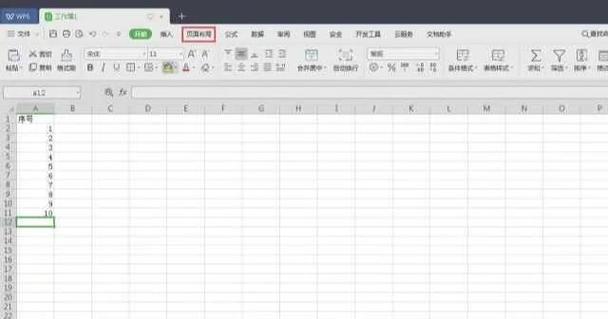
WPS表格中,若想让第一行始终可见,只需点击“视图”选项卡,选择“冻结窗格”下的“冻结首行”即可。这一功能在浏览长数据时极为实用,能保持表头不滚动。下载WPS Office,轻松掌握更多高效技巧,让办公更便捷。立即下载体验吧!
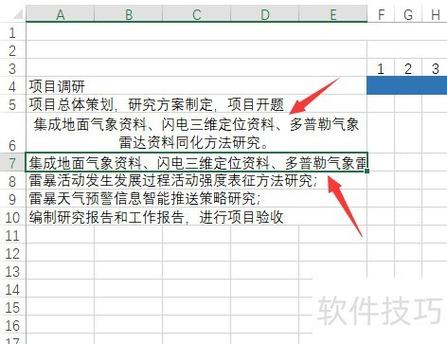
您好,欢迎了解《如何让电子表格的内容全部显示出来》。这是一款实用的办公效率指导工具,旨在帮助用户掌握Excel等表格软件的各项显示调整功能,如调整列宽行高、设置单元格格式、使用文本换行等,从而确保表格内容完整、清晰地呈现,有效提升数据处理与查阅效率。