
产品名:怎么卸载显卡驱动并重新安装 正规操作步骤:首先在Windows设置中进入“应用”并卸载当前显卡驱动。随后访问显卡品牌官网下载最新正式版驱动程序。重启系统后运行下载的安装程序,按照向导完成全新安装即可确保显卡稳定运行。
产品名:怎么卸载显卡驱动并重新安装 正规操作步骤:首先在Windows设置中进入“应用”并卸载当前显卡驱动。随后访问显卡品牌官网下载最新正式版驱动程序。重启系统后运行下载的安装程序,按照向导完成全新安装即可确保显卡稳定运行。
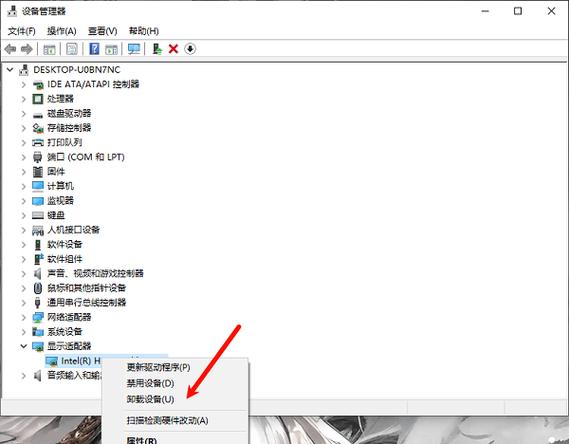
产品名:怎么卸载显卡驱动并重新安装 正规操作步骤:首先在Windows设置中进入“应用”并卸载当前显卡驱动。随后访问显卡品牌官网下载最新正式版驱动程序。重启系统后运行下载的安装程序,按照向导完成全新安装即可确保显卡稳定运行。
产品名:怎么卸载显卡驱动并重新安装 正规操作步骤:首先在Windows设置中进入“应用”并卸载当前显卡驱动。随后访问显卡品牌官网下载最新正式版驱动程序。重启系统后运行下载的安装程序,按照向导完成全新安装即可确保显卡稳定运行。
产品名:怎么卸载显卡驱动并重新安装 正规操作步骤:首先在Windows设置中进入“应用”并卸载当前显卡驱动。随后访问显卡品牌官网下载最新正式版驱动程序。重启系统后运行下载的安装程序,按照向导完成全新安装即可确保显卡稳定运行。
产品名:怎么卸载显卡驱动并重新安装 正规操作步骤:首先在Windows设置中进入“应用”并卸载当前显卡驱动。随后访问显卡品牌官网下载最新正式版驱动程序。重启系统后运行下载的安装程序,按照向导完成全新安装即可确保显卡稳定运行。
产品名:怎么卸载显卡驱动并重新安装 正规操作步骤:首先在Windows设置中进入“应用”并卸载当前显卡驱动。随后访问显卡品牌官网下载最新正式版驱动程序。重启系统后运行下载的安装程序,按照向导完成全新安装即可确保显卡稳定运行。
产品名:怎么卸载显卡驱动并重新安装 正规操作步骤:首先在Windows设置中进入“应用”并卸载当前显卡驱动。随后访问显卡品牌官网下载最新正式版驱动程序。重启系统后运行下载的安装程序,按照向导完成全新安装即可确保显卡稳定运行。
产品名:怎么卸载显卡驱动并重新安装 正规操作步骤:首先在Windows设置中进入“应用”并卸载当前显卡驱动。随后访问显卡品牌官网下载最新正式版驱动程序。重启系统后运行下载的安装程序,按照向导完成全新安装即可确保显卡稳定运行。