
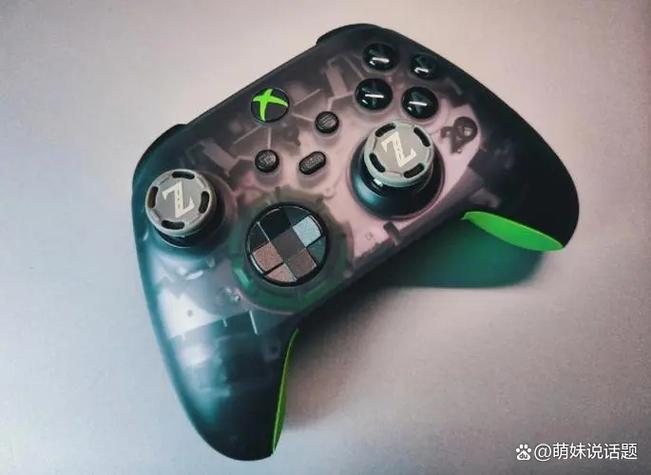
这里为您整理了一份简明清晰的Xbox One手柄连接主机指南。无论您是新手还是老玩家,只需几步即可完成配对:确保手柄电量充足,按住主机上的配对键,再按下手柄顶部的配对键,等待指示灯常亮即可成功连接。本文还涵盖了有线连接与无线同步的详细技巧,以及常见故障快速排除。欢迎点击下载这份实用教程,轻松掌握连接方法,立即畅享游戏乐趣!
这里为您整理了一份简明清晰的Xbox One手柄连接主机指南。无论您是新手还是老玩家,只需几步即可完成配对:确保手柄电量充足,按住主机上的配对键,再按下手柄顶部的配对键,等待指示灯常亮即可成功连接。本文还涵盖了有线连接与无线同步的详细技巧,以及常见故障快速排除。欢迎点击下载这份实用教程,轻松掌握连接方法,立即畅享游戏乐趣!
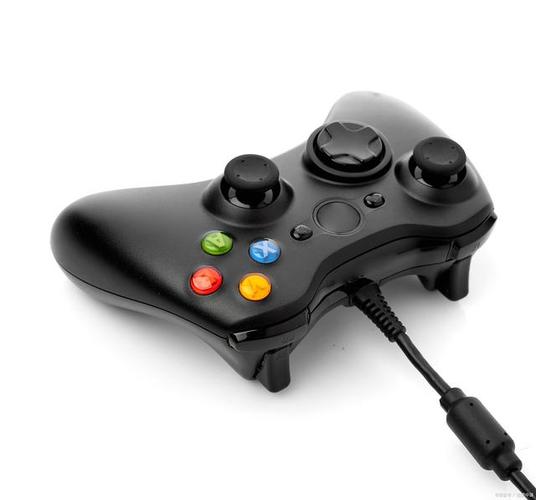
产品名:xboxone手柄怎么连接笔记本 通过USB线或无线适配器将Xbox One手柄连接至笔记本。有线连接时直接插入USB端口即可使用。无线连接需先在手柄上长按配对键,然后在笔记本蓝牙设置中搜索并添加设备。确保系统为Windows 10及以上版本以获得最佳兼容性,部分游戏可能需要通过Steam进行手柄配置。
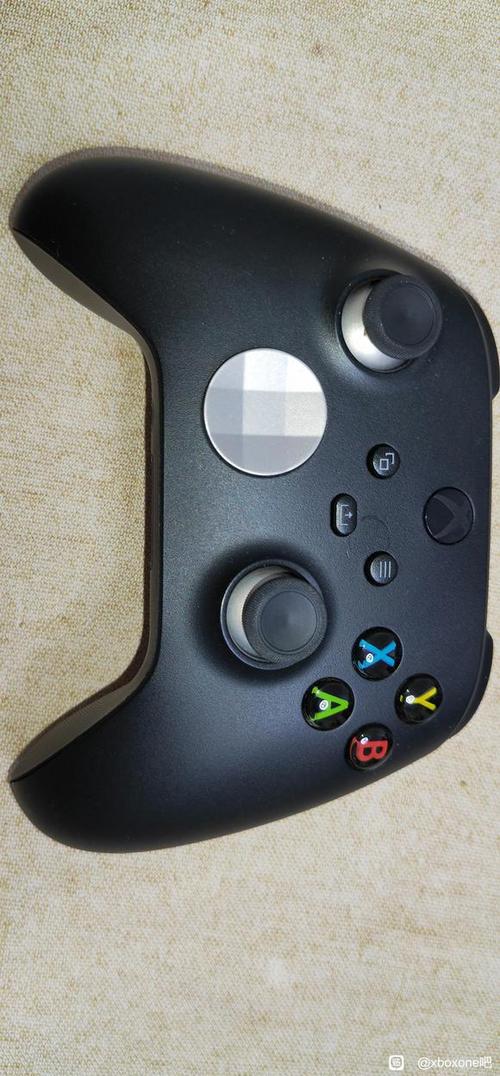
【xboxone手柄老是断开连接】产品名:Xbox One手柄无线连接稳定性解决方案。该问题可能因无线信号干扰、手柄固件未更新或电池接触不良导致。建议将主机与手柄距离控制在3米内,避免障碍物遮挡;通过Xbox Accessories应用更新手柄驱动;检查电池仓金属触点并确保供电充足。若使用PC连接,可尝试更换USB端口或重新配对蓝牙设备。
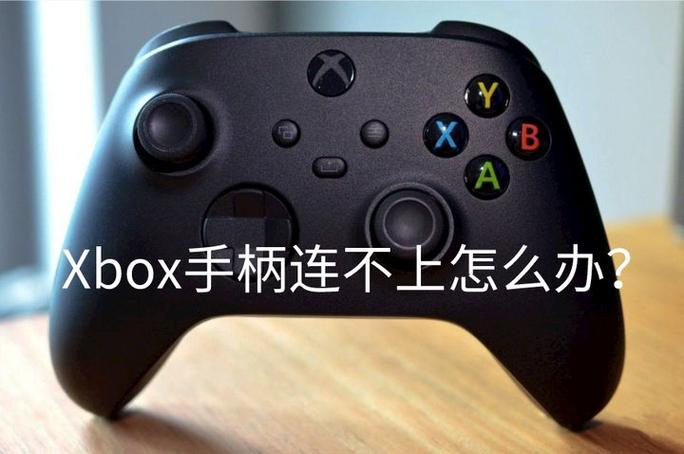
欢迎下载“Xbox One手柄怎么连接电脑”指南!本教程详细讲解了通过蓝牙、USB线或无线适配器将Xbox One手柄与Windows电脑配对的方法,步骤清晰,图文并茂。无论你是新手还是老玩家,都能快速上手,享受PC游戏的畅快操控。立即下载,轻松连接你的手柄!
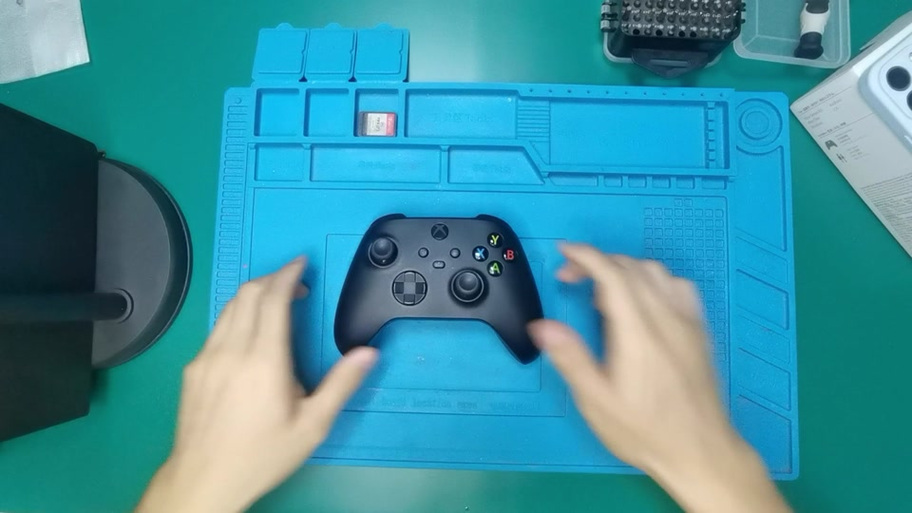
产品名:xboxone手柄连接电脑 Xbox One手柄可通过有线USB或蓝牙无线方式连接电脑。有线连接直接插入USB端口即可识别。无线连接需在电脑蓝牙设置中配对,并确保手柄已开启配对模式。Windows系统通常自动识别并安装驱动,也可通过官方Xbox Accessories应用进行固件更新与自定义设置,以实现最佳兼容性和功能体验。
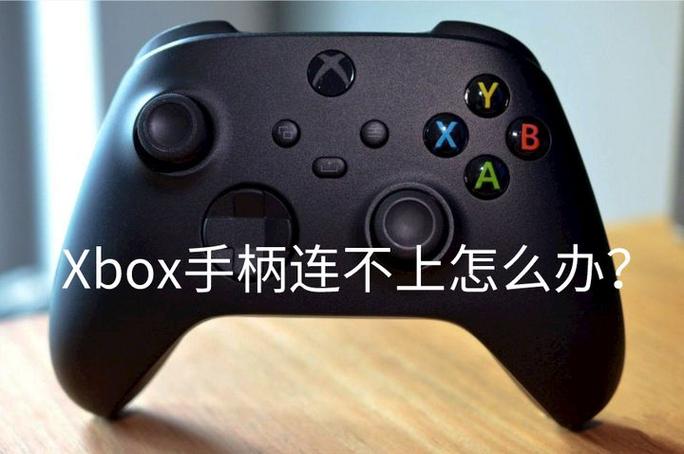
《xboxone手柄蓝牙连接电脑》是一款官方支持的便捷连接方案。用户可通过Windows 10/11系统的蓝牙设置直接配对,实现无线操控PC游戏。微软提供了专用无线适配器以优化连接稳定性,并支持Xbox Accessories应用进行固件更新与按键自定义。该方式兼容多数Steam及微软商店游戏,无需第三方工具即可享受低延迟的正版游戏体验。
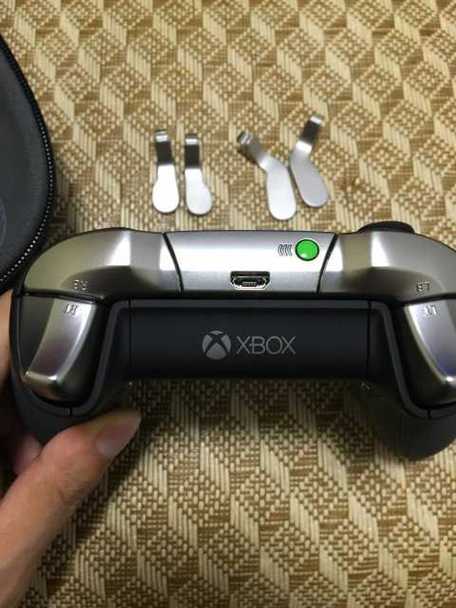
老版Xbox One手柄连接手机,需通过蓝牙或USB OTG线缆实现。对于支持蓝牙的后期型号手柄,在手机蓝牙设置中直接配对即可;早期无蓝牙版本需借助OTG转换线连接手机USB端口。部分游戏需配合官方应用“Xbox Accessories”进行键位调整,以提升手游兼容性与操作体验。
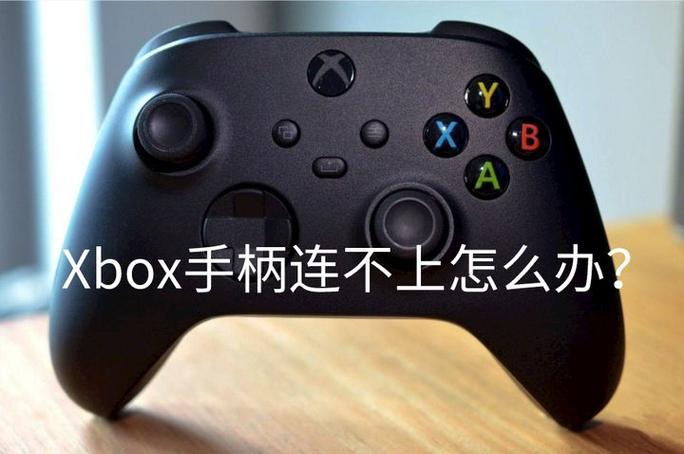
**产品名:手柄连接不上主机怎么解决** 若手柄无法连接主机,请尝试以下步骤:1.检查主机蓝牙或USB接口是否正常;2.确认手柄电量充足并重启;3.进入主机设置移除旧设备后重新配对;4.更新主机系统与手柄固件至最新版本;5.如为有线连接,更换数据线测试。若问题仍存,可查阅官方支持文档或联系售后服务获取专业帮助。