
产品名:《模拟飞行怎么用手柄玩》 微软《模拟飞行》等正版游戏支持手柄操控。连接手柄后,进入游戏设置中的“控制”选项,选择手柄并自定义按键映射。通常左摇杆控制飞行姿态,右摇杆调整视角,扳机键用于油门与刹车,功能键则对应襟翼、起落架等操作。通过调整灵敏度与死区,可获得更真实的飞行体验。请通过Steam或微软商店购买正版软件,以获得完整更新与在线服务。
产品名:《模拟飞行怎么用手柄玩》 微软《模拟飞行》等正版游戏支持手柄操控。连接手柄后,进入游戏设置中的“控制”选项,选择手柄并自定义按键映射。通常左摇杆控制飞行姿态,右摇杆调整视角,扳机键用于油门与刹车,功能键则对应襟翼、起落架等操作。通过调整灵敏度与死区,可获得更真实的飞行体验。请通过Steam或微软商店购买正版软件,以获得完整更新与在线服务。
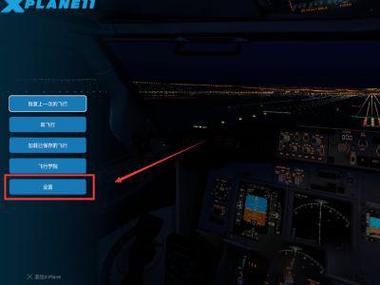
产品名:《模拟飞行怎么用手柄玩》 微软《模拟飞行》等正版游戏支持手柄操控。连接手柄后,进入游戏设置中的“控制”选项,选择手柄并自定义按键映射。通常左摇杆控制飞行姿态,右摇杆调整视角,扳机键用于油门与刹车,功能键则对应襟翼、起落架等操作。通过调整灵敏度与死区,可获得更真实的飞行体验。请通过Steam或微软商店购买正版软件,以获得完整更新与在线服务。
产品名:《模拟飞行怎么用手柄玩》 微软《模拟飞行》等正版游戏支持手柄操控。连接手柄后,进入游戏设置中的“控制”选项,选择手柄并自定义按键映射。通常左摇杆控制飞行姿态,右摇杆调整视角,扳机键用于油门与刹车,功能键则对应襟翼、起落架等操作。通过调整灵敏度与死区,可获得更真实的飞行体验。请通过Steam或微软商店购买正版软件,以获得完整更新与在线服务。
产品名:《模拟飞行怎么用手柄玩》 微软《模拟飞行》等正版游戏支持手柄操控。连接手柄后,进入游戏设置中的“控制”选项,选择手柄并自定义按键映射。通常左摇杆控制飞行姿态,右摇杆调整视角,扳机键用于油门与刹车,功能键则对应襟翼、起落架等操作。通过调整灵敏度与死区,可获得更真实的飞行体验。请通过Steam或微软商店购买正版软件,以获得完整更新与在线服务。
产品名:《模拟飞行怎么用手柄玩》 微软《模拟飞行》等正版游戏支持手柄操控。连接手柄后,进入游戏设置中的“控制”选项,选择手柄并自定义按键映射。通常左摇杆控制飞行姿态,右摇杆调整视角,扳机键用于油门与刹车,功能键则对应襟翼、起落架等操作。通过调整灵敏度与死区,可获得更真实的飞行体验。请通过Steam或微软商店购买正版软件,以获得完整更新与在线服务。
产品名:《模拟飞行怎么用手柄玩》 微软《模拟飞行》等正版游戏支持手柄操控。连接手柄后,进入游戏设置中的“控制”选项,选择手柄并自定义按键映射。通常左摇杆控制飞行姿态,右摇杆调整视角,扳机键用于油门与刹车,功能键则对应襟翼、起落架等操作。通过调整灵敏度与死区,可获得更真实的飞行体验。请通过Steam或微软商店购买正版软件,以获得完整更新与在线服务。
产品名:《模拟飞行怎么用手柄玩》 微软《模拟飞行》等正版游戏支持手柄操控。连接手柄后,进入游戏设置中的“控制”选项,选择手柄并自定义按键映射。通常左摇杆控制飞行姿态,右摇杆调整视角,扳机键用于油门与刹车,功能键则对应襟翼、起落架等操作。通过调整灵敏度与死区,可获得更真实的飞行体验。请通过Steam或微软商店购买正版软件,以获得完整更新与在线服务。
产品名:《模拟飞行怎么用手柄玩》 微软《模拟飞行》等正版游戏支持手柄操控。连接手柄后,进入游戏设置中的“控制”选项,选择手柄并自定义按键映射。通常左摇杆控制飞行姿态,右摇杆调整视角,扳机键用于油门与刹车,功能键则对应襟翼、起落架等操作。通过调整灵敏度与死区,可获得更真实的飞行体验。请通过Steam或微软商店购买正版软件,以获得完整更新与在线服务。