
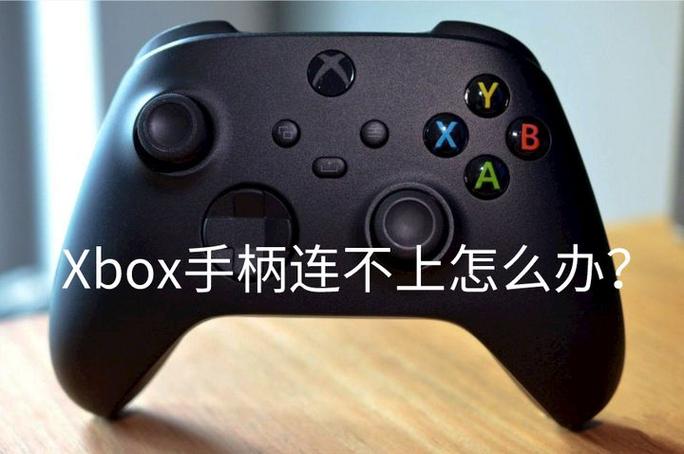
《xboxone手柄蓝牙连接电脑》是一款官方支持的便捷连接方案。用户可通过Windows 10/11系统的蓝牙设置直接配对,实现无线操控PC游戏。微软提供了专用无线适配器以优化连接稳定性,并支持Xbox Accessories应用进行固件更新与按键自定义。该方式兼容多数Steam及微软商店游戏,无需第三方工具即可享受低延迟的正版游戏体验。
《xboxone手柄蓝牙连接电脑》是一款官方支持的便捷连接方案。用户可通过Windows 10/11系统的蓝牙设置直接配对,实现无线操控PC游戏。微软提供了专用无线适配器以优化连接稳定性,并支持Xbox Accessories应用进行固件更新与按键自定义。该方式兼容多数Steam及微软商店游戏,无需第三方工具即可享受低延迟的正版游戏体验。
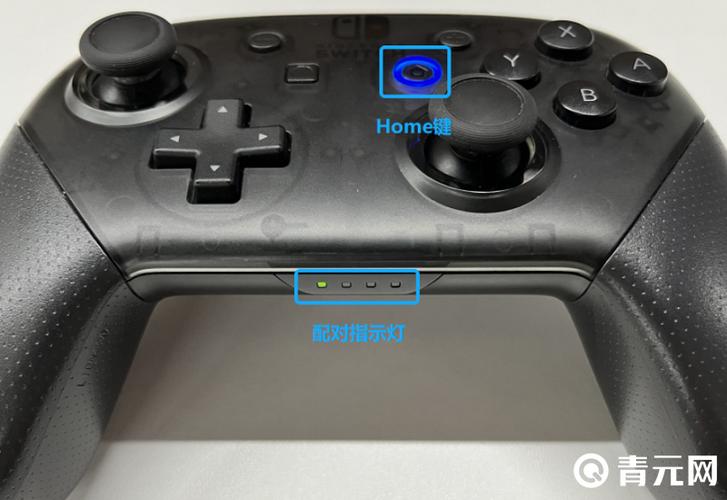
随着游戏娱乐方式的多样化,蓝牙手柄逐渐成为玩家们的首选外设。尤其是在PC端,许多用户希望通过无线连接提升游戏体验,避免繁琐的线缆束缚。这时候,一款专业的蓝牙手柄连接软件就显得尤为重要。它不仅能简化连接流程,还能提升兼容性和稳定性,确保每一次游戏都顺畅无阻。本软件专为蓝牙手柄与电脑的无缝配合设计,帮助用户轻松实现手柄与PC的快速配对、稳定连接及个性化设置,解决传统连接繁琐、兼容性差等痛点。
本软件在界面设计上追求简洁直观,操作流程一目了然。不同于传统的蓝牙连接方式繁琐繁琐的设置界面,我们采用了现代化的交互设计,用户只需几步即可完成设备配对。其独特的信号优化算法能够在复杂的电磁环境中保持稳定连接,极大降低掉线概率。此外,软件支持多平台兼容,不仅适用于Windows系统,也兼容部分macOS设备,满足不同用户的需求。界面中丰富的自定义选项,允许用户根据个人偏好调整按键映射和振动强度,真正实现个性化体验。更值得一提的是,软件在操作过程中非常注重用户体验,动画引导和详细提示帮助新手也能快速上手。
要实现蓝牙手柄与电脑的顺畅连接,详细的步骤如下:
如果在连接过程中遇到问题,可以尝试重新启动软件或手柄,确保蓝牙驱动正常工作,必要时还可以查阅帮助文档或联系客服支持。
科技宅小王:“这个软件真的帮我省了不少时间,连接蓝牙手柄变得超级简单。信号稳定,几乎没有延迟,玩游戏体验提升了不少。”
游戏达人阿林:“支持多设备管理功能让我可以同时连接多个手柄,切换非常方便。界面设计也很友好,新手也能快速上手。”
酷酷的设计狮阿杰:“我最喜欢它的按键自定义功能,可以根据不同游戏调整按键布局,个性化体验十足。”
技术控小李:“连接过程详细指导,非常适合我这种技术小白。软件在信号优化方面做得很到位,游戏中几乎没有掉线。”
热爱生活的小玲:“无线连接带来的自由感让我爱不释手,软件界面简洁明了,操作没有压力,非常推荐。”
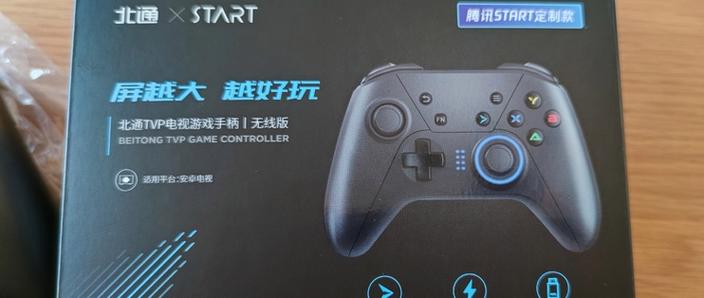
产品名:北通手柄蓝牙连接电脑教程 本教程介绍北通蓝牙手柄连接电脑的规范操作。首先,确保手柄电量充足并进入蓝牙配对模式。随后,在电脑系统设置中打开蓝牙,搜索并选择对应的北通手柄进行配对。成功连接后,可通过系统游戏控制器设置或Steam等正规平台进行键位校验与功能设置,以获得最佳游戏体验。请务必通过官方渠道下载配套软件。
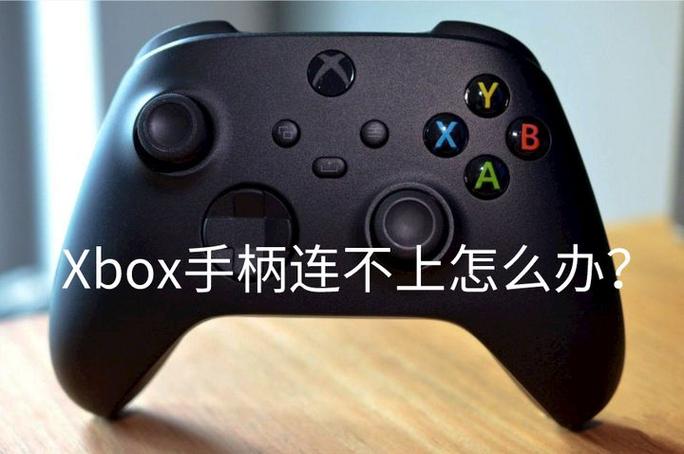
产品名:Xbox手柄蓝牙连接电脑没反应 当Xbox手柄通过蓝牙连接电脑时若无反应,请依次排查:确保手柄已充好电并进入蓝牙配对模式;在电脑蓝牙设置中移除旧设备后重新搜索并配对;更新电脑系统与蓝牙驱动;尝试在Windows“设备管理器”中检查手柄状态。若仍无效,可考虑使用官方Xbox配件应用或通过USB线缆进行有线连接测试。
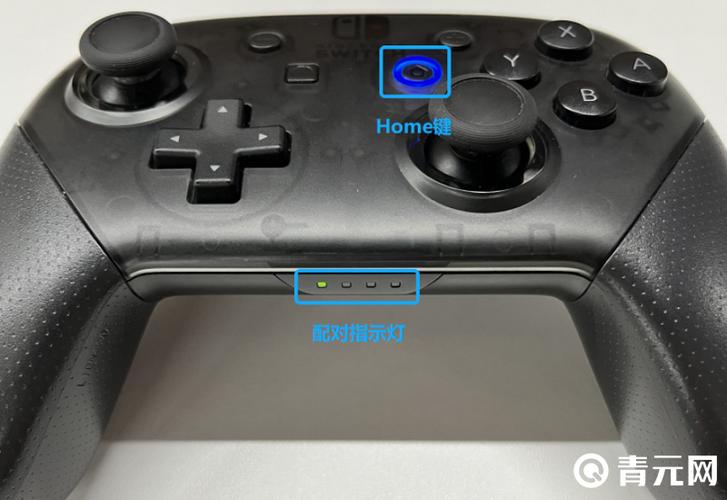
产品名:蓝牙游戏手柄连接电脑教程 蓝牙游戏手柄连接电脑需先开启手柄蓝牙配对模式。在电脑设置中进入“蓝牙和其他设备”选项,点击添加蓝牙设备并搜索。当手柄名称出现后,选择并完成配对。部分游戏可能需要通过Steam等正规平台配置手柄映射,以确保兼容性和正常操作。请始终使用官方驱动及正版软件,保障稳定安全的游戏体验。
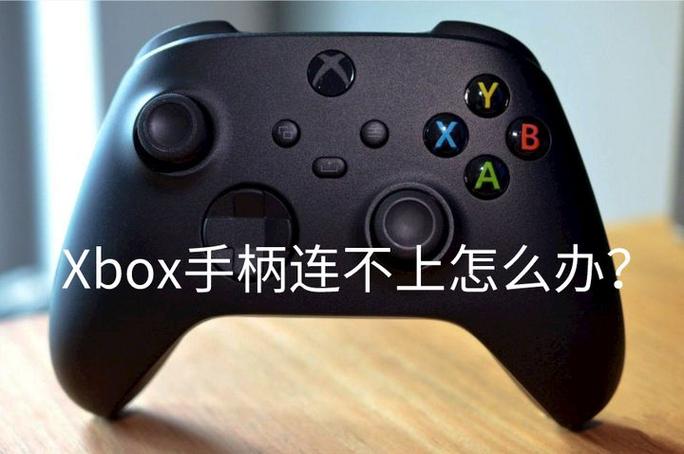
欢迎下载“蓝牙手柄连接电脑后按键无反应”解决方案!本工具专为手柄连接电脑后按键失灵问题设计,一键检测驱动冲突、蓝牙配对异常及系统设置错误,自动修复常见故障。无论您是游戏玩家还是日常用户,都能快速恢复手柄操控。轻量高效,无需复杂操作,立即下载体验,让您的蓝牙手柄重新精准响应每一道指令!
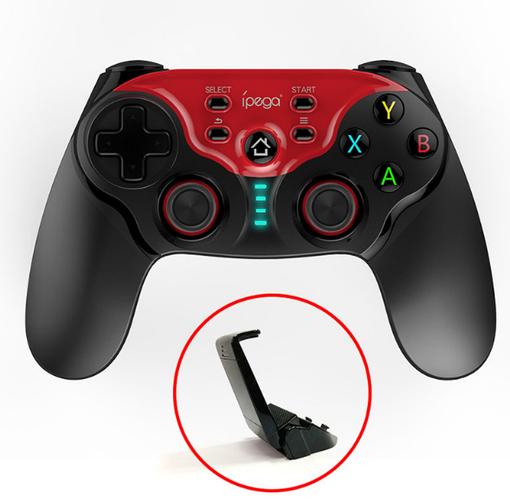
欢迎下载“手柄蓝牙连接电脑没反应”工具!这是一款专为解决手柄蓝牙连接电脑失败问题而设计的实用软件。无论您遇到设备无法识别、配对中断还是驱动冲突,它都能一键检测并修复连接故障。支持主流手柄型号,操作简单,无需复杂设置。立即下载,让您的手柄快速恢复稳定连接,畅享游戏乐趣!
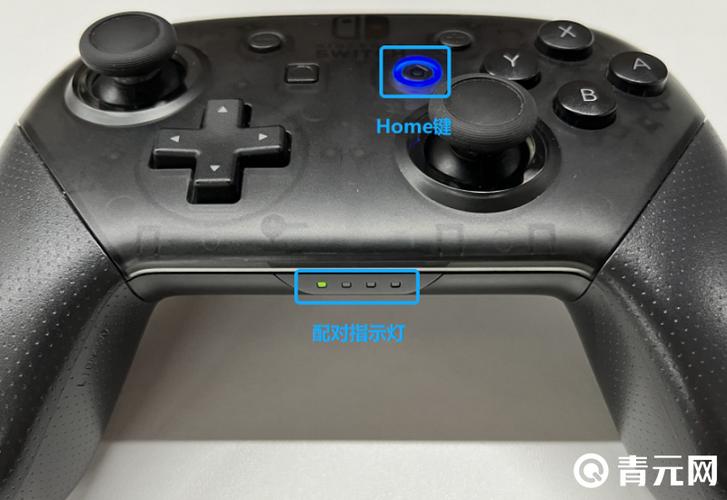
产品名:蓝牙手柄连接电脑的技巧 成功连接的关键在于规范操作:首先开启电脑蓝牙并进入可发现模式,同时长按手柄配对键(通常需结合Home或特定组合键)直至指示灯闪烁。随后在电脑蓝牙设备列表中选择添加设备,点击识别到的手柄型号完成配对。若遇连接问题,可尝试更新蓝牙驱动、关闭其他无线干扰或重启服务。部分游戏需在Steam控制器设置或游戏内手动启用手柄支持。