在日常办公和家庭使用中,HP打印机凭借其稳定的性能和优质的打印效果,成为许多用户的首选设备。然而,许多用户在使用过程中会遇到一种令人困惑的现象:打印机显示有墨,但实际打印出来的文件却一片空白或内容模糊。这不仅影响工作效率,也带来极大的使用挫败感。本文将从技术角度深入分析这种问题的原因,并提供详尽的解决方案,帮助用户快速排查与修复,确保您的HP打印机恢复正常工作状态。
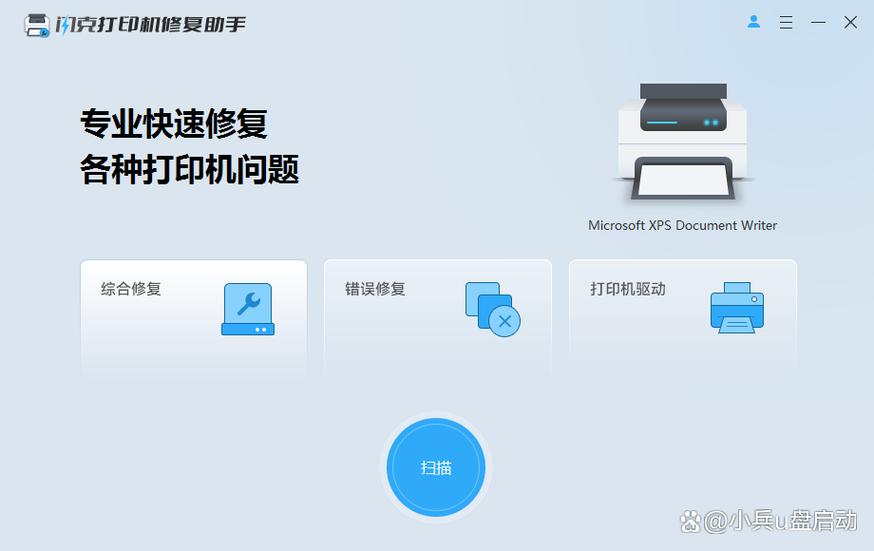
“HP打印机有墨但什么也打印不出来”这一现象,实际上是打印设备在硬件或软件层面出现异常的表现。它不仅涉及墨盒状态,还可能牵扯到驱动程序、打印设置、纸张问题甚至是内部硬件故障。针对这一问题,用户通常希望通过软件诊断工具或系统设置调整,快速找到根源,恢复正常打印。本软件(或解决方案)旨在提供一站式故障检测、诊断和修复功能,帮助用户解决“有墨不出墨”的困扰,确保打印流程顺畅无阻。
在解决“有墨但无法打印”问题上,该软件或工具具备以下核心功能:
本软件不仅仅是一个简单的驱动修复工具,更是集成了智能诊断和用户友好交互的综合解决方案。其独特之处主要体现在:
遇到“有墨但无法打印”的问题时,用户可以按照以下步骤进行自助排查:
科技宅小王:“之前一直以为是墨水的问题,结果喷头堵塞严重。用这个软件清洗后立马恢复了正常,省了不少麻烦。”
设计狮阿杰:“驱动程序总是出问题,更新后打印机就能正常工作了。软件界面很友好,操作也很方便。”
家庭用户小丽:“打印空白页让我很烦恼,按照教程一步步操作后,问题解决了,真是太感谢了。”
IT工程师小李:“经常遇到喷头堵塞的问题,这款工具的喷头清洗功能非常实用,效率高,推荐使用。”
商务人士陈先生:“打印机显示有墨但不出墨,经过软件检测确认驱动问题,重新安装后,问题彻底解决。”
立即下载在日常办公和生活中,hp打印机以其稳定性和高品质的打印效果赢得了众多用户的青睐。然而,许多用户在使用过程中会遇到一个令人困惑的问题:明明墨水充足,打印机却无法正常输出文字。这不仅影响工作效率,也让人困惑究竟出了什么问题。本文将从技术角度深入分析这一现象的原因,并提供详细的排查与解决方案,帮助用户快速恢复打印功能。
hp打印机的故障排查工具是一款专为解决打印异常问题设计的实用软件。它通过智能检测打印机的硬件状态、驱动程序完整性以及打印队列状态,帮助用户快速定位故障原因。无论是硬件连接问题、驱动程序冲突,还是软件设置异常,这款工具都能提供详细的诊断报告和修复建议,极大简化了复杂的排查流程,确保用户能在最短时间内恢复正常打印。
相较于其他同类工具,这款检测软件在界面设计和交互体验上进行了优化。它采用简洁明快的界面风格,操作逻辑直观,用户无需专业知识即可快速上手。软件还内置智能引导系统,每一步操作都伴有详细的文字和图示说明,确保用户理解每个步骤的目的。此外,软件的检测速度快、报告详尽,能在短时间内提供精准的故障诊断结果,帮助用户高效解决问题。
要解决“hp打印机有墨水了但是打印不出字”的问题,可以按照以下步骤操作:
科技宅小王:“之前一直以为打印机硬件出问题了,试过更换墨盒后还是不行。用了这个检测软件后,发现是打印头堵塞,通过清洗程序成功解决了,太方便了!”
设计狮阿杰:“软件界面简洁明了,操作步骤详细,新手也能轻松搞定。解决问题的速度比我预期的快多了,非常实用。”
办公达人小李:“遇到打印不出字的问题,第一反应就是检查墨水,结果发现墨盒虽显示有墨,但实际上已经干涸了。更换后用软件检测修复,问题就解决了,强烈推荐!”
家庭用户小华:“家里的hp打印机偶尔会出现卡纸或打印不出字的情况,用这个工具检测后,发现传感器有点问题,重新校准后就正常了,省了不少麻烦。”
技术宅阿强:“多次尝试手动清洗和重装驱动都没效果,最后用软件检测发现硬件出现了问题,自动修复后顺利打印出字,真的很棒的工具。”
在日常办公和生活中,hp打印机以其稳定性和高品质的打印效果赢得了众多用户的青睐。然而,许多用户在使用过程中会遇到一个令人困惑的问题:明明墨水充足,打印机却无法正常输出文字。这不仅影响工作效率,也让人困惑究竟出了什么问题。本文将从技术角度深入分析这一现象的原因,并提供详细的排查与解决方案,帮助用户快速恢复打印功能。
hp打印机的故障排查工具是一款专为解决打印异常问题设计的实用软件。它通过智能检测打印机的硬件状态、驱动程序完整性以及打印队列状态,帮助用户快速定位故障原因。无论是硬件连接问题、驱动程序冲突,还是软件设置异常,这款工具都能提供详细的诊断报告和修复建议,极大简化了复杂的排查流程,确保用户能在最短时间内恢复正常打印。
相较于其他同类工具,这款检测软件在界面设计和交互体验上进行了优化。它采用简洁明快的界面风格,操作逻辑直观,用户无需专业知识即可快速上手。软件还内置智能引导系统,每一步操作都伴有详细的文字和图示说明,确保用户理解每个步骤的目的。此外,软件的检测速度快、报告详尽,能在短时间内提供精准的故障诊断结果,帮助用户高效解决问题。
要解决“hp打印机有墨水了但是打印不出字”的问题,可以按照以下步骤操作:
科技宅小王:“之前一直以为打印机硬件出问题了,试过更换墨盒后还是不行。用了这个检测软件后,发现是打印头堵塞,通过清洗程序成功解决了,太方便了!”
设计狮阿杰:“软件界面简洁明了,操作步骤详细,新手也能轻松搞定。解决问题的速度比我预期的快多了,非常实用。”
办公达人小李:“遇到打印不出字的问题,第一反应就是检查墨水,结果发现墨盒虽显示有墨,但实际上已经干涸了。更换后用软件检测修复,问题就解决了,强烈推荐!”
家庭用户小华:“家里的hp打印机偶尔会出现卡纸或打印不出字的情况,用这个工具检测后,发现传感器有点问题,重新校准后就正常了,省了不少麻烦。”
技术宅阿强:“多次尝试手动清洗和重装驱动都没效果,最后用软件检测发现硬件出现了问题,自动修复后顺利打印出字,真的很棒的工具。”
在日常办公和家庭使用中,打印机已成为不可或缺的设备之一。尤其是爱普生打印机,以其稳定的性能和优质的打印效果深受用户喜爱。然而,许多用户在实际操作中遇到一个常见难题:即使显示有墨,打印却无法正常输出。这种情况不仅影响工作效率,也让用户感到困惑和烦恼。本软件专为解决“爱普生打印机有墨但无法打印”的问题而设计,旨在通过一站式诊断与修复工具,帮助用户快速排查故障,恢复正常打印状态,确保每一次打印都顺畅无阻。
这款软件在界面设计上追求简洁直观,采用现代化交互布局,用户无需专业技术背景也能轻松操作。其最大的特色在于智能化诊断系统,结合深度学习算法,能够快速识别多种故障模式,提供个性化修复方案。与其他传统的打印维护工具相比,本软件不仅反应速度更快,而且修复效果更为精准,极大提升用户体验。此外,软件还具备多语言支持和云同步功能,方便不同地区的用户使用和数据管理,真正实现“智能修复,随时随地”。
首次使用前,建议用户按照以下步骤操作,以确保软件能够发挥最大效能:
注意事项:在操作过程中,避免中断电源或拔掉连接线,以免造成硬件损坏。同时,定期使用软件进行维护,能有效预防故障发生,延长设备使用寿命。
科技宅小王:“这个软件太贴心了,之前打印机总说有墨但打印不出来,试了几次都没用。用它检测后,发现喷头堵塞,清洗后就恢复正常了。操作简单,效果立竿见影。”
设计狮阿杰:“我平时工作繁忙,没时间搞复杂的维修。这个工具帮我一键修复问题,省时省心。而且界面友好,功能丰富,值得推荐。”
家庭用户小李:“家里的爱普生打印机偶尔会出现卡纸或无法打印的情况,用这个软件检测后,按照提示操作,问题都解决了。非常方便,强烈建议家庭用户使用。”
技术爱好者小赵:“软件的驱动管理和故障诊断功能让我印象深刻,解决了我多次遇到的打印问题。特别是日志记录功能,有助于我分析问题原因。”