首页
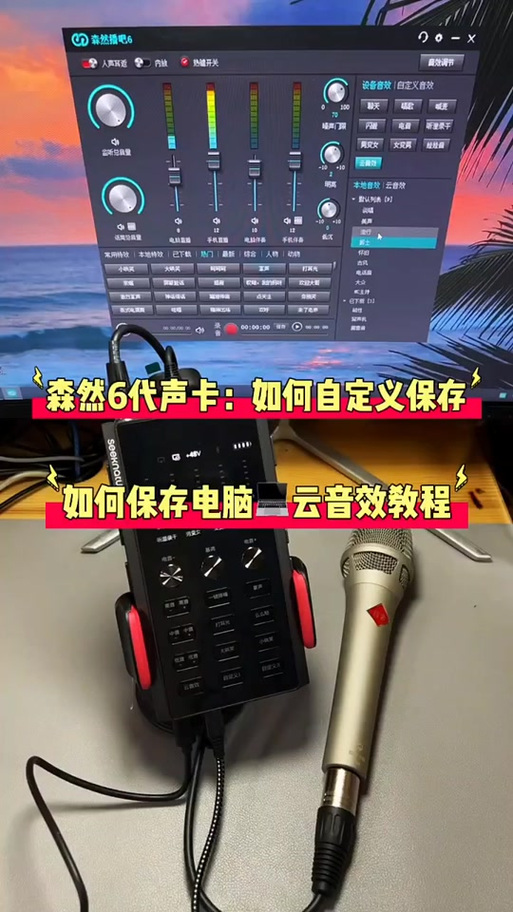
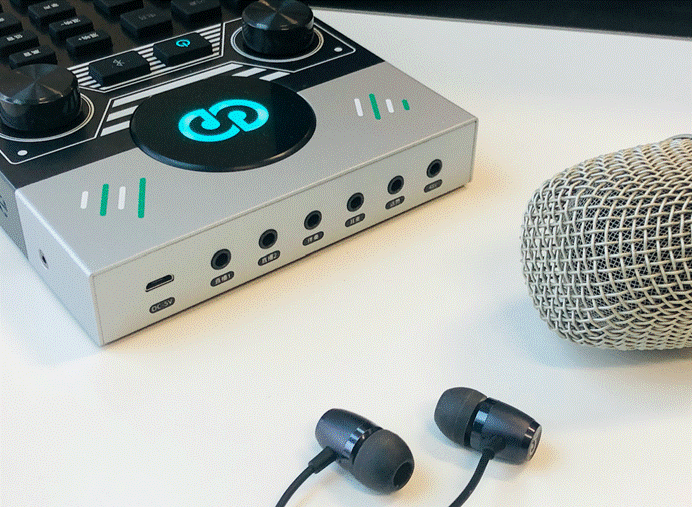
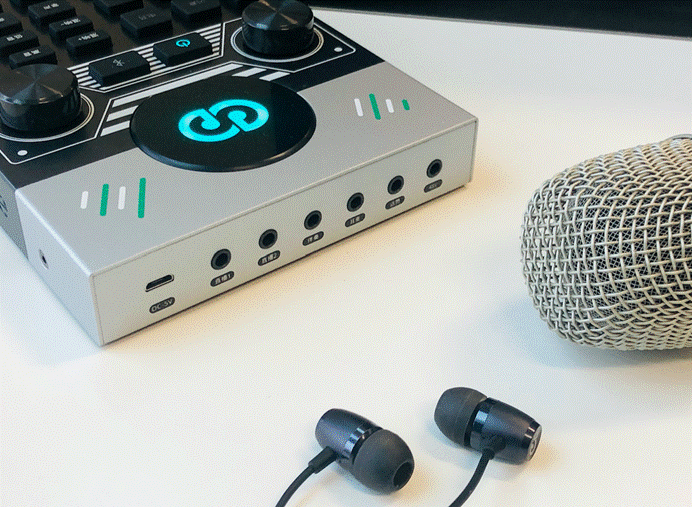
森然声卡连接电脑操作简便:首先通过USB线将声卡与电脑相连,系统通常会自动识别并安装驱动。如未自动安装,可访问森然官网下载对应型号的正规驱动程序。连接完成后,在电脑音频设置中选择森然声卡作为输入输出设备,即可开始使用。请确保使用官方正版软件,以获得稳定可靠的高品质音频体验。
热门专辑
荣耀500来电有闪光灯吗
小米4pro机顶盒如何使用教程
氺_茤茤商城的特点
M键
梦幻图
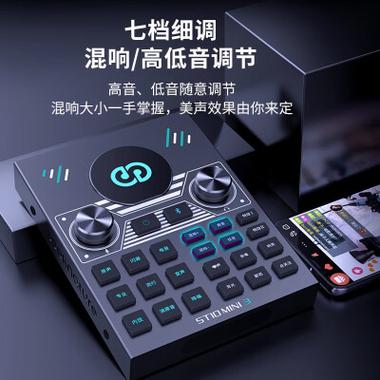
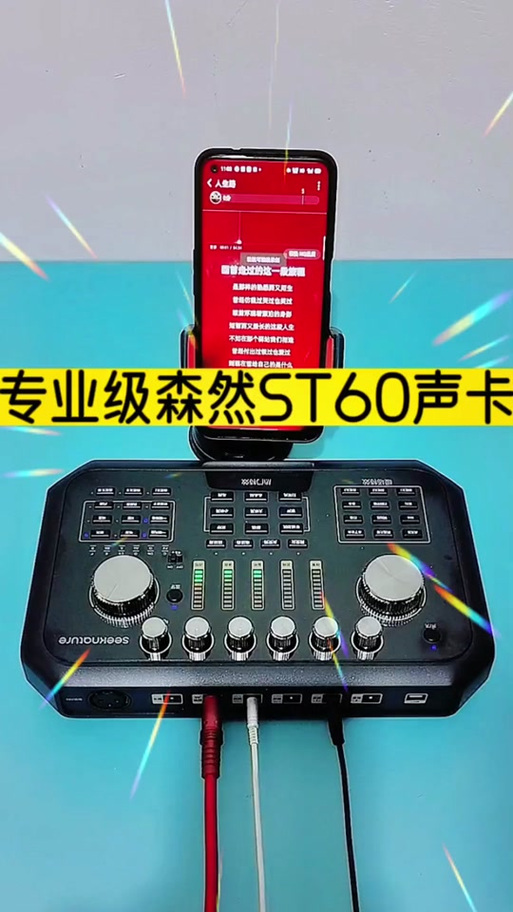
森然ST10声卡连接电脑步骤:首先使用USB数据线将声卡与电脑对应接口相连。随后开启声卡电源,电脑系统通常会自动识别并安装基础驱动。为保证全部功能正常运行,建议访问森然官网,下载与该型号匹配的官方正版驱动及控制软件。安装完成后,在电脑声音设置中将森然ST10设为默认输入输出设备,即可开始使用。整个过程请确保使用原厂配件与官方软件,以获得稳定安全的音频体验。
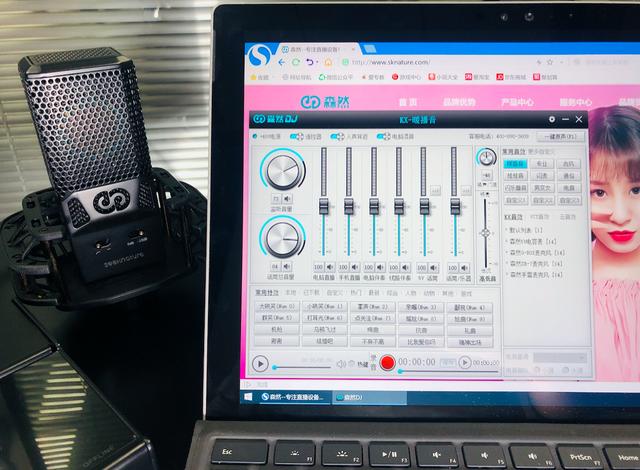
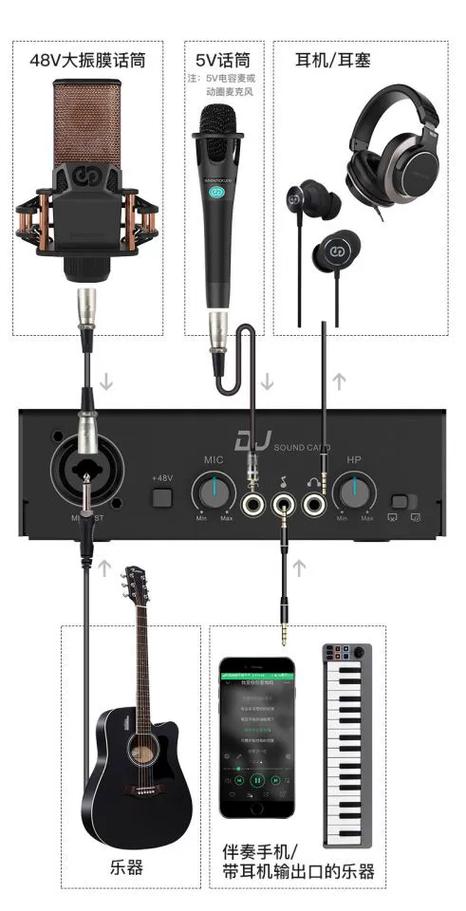
森然DJ声卡连接电脑非常简单,只需几步即可完成。首先,使用附带的USB数据线将声卡与电脑USB接口相连;然后,在电脑音频设置中选择“森然声卡”作为默认输入/输出设备;最后,安装官方驱动或免驱版即可自动识别。连接成功后,即可享受专业级音效处理,适合直播、K歌、录音等场景。欢迎下载详细教程,轻松上手,体验非凡音质!
森然手机直播声卡连接电脑的步骤如下:首先,使用声卡配备的USB数据线,将其一端接入声卡的充电/数据接口,另一端连接至电脑的USB端口。连接后,电脑通常会自动识别并安装驱动。若需专业录音或直播,请在电脑音频设置中将森然声卡设为默认输入输出设备,并使用官方音频宿主软件进行音效调试与直播推流。请务必通过官方渠道获取正版软件与服务,以获得最佳音质与稳定保障。
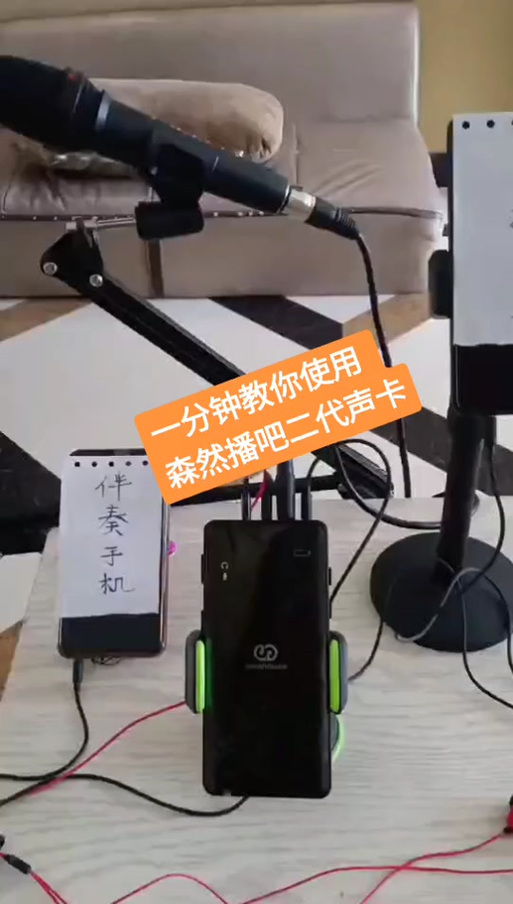
森然声卡连接电脑伴奏需通过USB线接入,随后在系统音频设置中将声卡设为默认播放与录制设备。使用专业音频宿主软件或播放器加载伴奏文件,输出通道选择森然声卡对应端口。直播软件中需在音频设置内选定森然声卡作为输入源,确保伴奏与人声同步传输。建议搭配官方驱动及正版音频软件以获得稳定音质与完整功能支持。
“森然声卡连接电脑教程”产品介绍:正确使用需通过USB线连接声卡与电脑,安装官方驱动软件后于系统音频设置中选择森然声卡为输入输出设备。务必使用官方正版软件以确保功能完整与系统稳定,任何非正规版本均可能导致故障并侵害合法权益。
《森然dj声卡连接电脑调试视频》是专为森然系列声卡用户制作的电脑连接与调试指南。视频详细演示了从硬件连接、驱动安装到软件参数设置的全流程,帮助用户高效完成声卡与电脑的集成。内容涵盖常见音频软件(如直播工具或音乐制作软件)的输入输出配置、音效调试及故障排查方法,旨在让用户快速上手,优化直播或录音的音质体验。该视频是官方推荐的合法教程资源。
森然声卡电脑连接方法:使用原装USB数据线将声卡与电脑USB端口连接,确保电脑识别设备后,于官方渠道下载并安装对应的官方驱动与正规控制软件。随后进入电脑音频设置,将森然声卡设置为默认输入输出设备,并根据使用需求(如直播、录音)在软件内调整麦克风、音效及监听参数即可正常使用。请务必通过森然官方网站获取正版软件与服务,以确保设备稳定运行并享受完整功能。
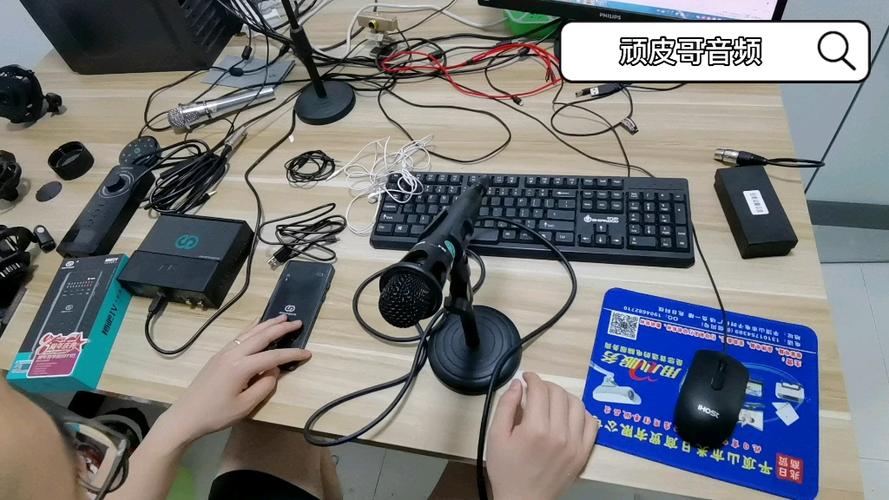
森然声卡连接音箱唱歌的方法如下:首先使用音频线将森然声卡的“线路输出”或“监听输出”接口与音箱的“线路输入”接口相连。随后,通过麦克风线将麦克风接入声卡的麦克风接口。连接完成后,需在电脑端安装并设置好森然声卡的官方正版驱动软件,在音频设置中选择森然声卡作为输入输出设备。最后,调整声卡上的混响、音量等旋钮,并开启音箱电源,即可开始演唱。请务必使用官方正规软件以获得稳定安全的音频体验。
想要让森然声卡与音响完美搭配?别担心,只需简单几步就能畅享震撼音质!首先确认声卡与音响的接口类型,通过AUX音频线或蓝牙配对连接,再调节声卡上的输出模式与音量旋钮,即可让声音清晰传递。无论是K歌、直播还是听音乐,森然声卡都能带来专业级体验。点击下载《森然声卡连接音响全攻略》,内含详细图文教程与常见问题解答,助你轻松上手,享受高品质音频生活!立即下载,开启你的音效之旅吧!
森然声卡四代连接手机使用需准备OTG转接线。首先,通过声卡的USB接口连接转接线,再将转接线接入手机充电口。其次,使用音频线将麦克风与声卡麦克风输入口连接。随后在手机设置中启用OTG音频功能,并在直播或录音软件中选择森然声卡作为音频输入设备。正确连接后即可享受低延迟、高质量的手机直播或K歌体验。